
2026年最新版 | X(旧twitter)の画像投稿見え方まとめ
X(旧Twitter)に画像を付けると、ホームをスクロールしているときに見える範囲と、画像をタップして開いたときの全体は、同じにはなりません。
2026年のXでは、1枚の画像は比率によって上下か左右が切れます。2〜20枚は、以前のようなグリッドではなく、1枚目の高さに揃えた横スクロールです。
この記事では、投稿前に知っておくと安心な見え方をまとめます。自分の写真で確認したいときは、画像ポストシミュレーターでタイムラインと詳細を並べて見られます。選んだ画像はサーバーに送信されません。
タイムラインと詳細は、見える範囲が違う
画像つきのポストには、見え方が2つあります。
- タイムラインは、ホームを流しているときに見える範囲です。比率が決まっているので、縦長や横長の写真は中央を残して切れることがあります。
- 詳細は、画像をタップして開いたときの全体です。タイムラインで隠れていた部分も、ここで見えます。
「投稿した画像が、思ったより上下を切られていた」というときは、画像そのものが消えているのではなく、タイムライン側の枠に収まっていることが多いです。
1枚の画像は、3:4から2:1までが切れない
1枚だけの画像は、幅÷高さが 縦 3:4 から 横 2:1 のあいだなら、タイムラインでも全体が出ます。
この中に入る、よく使う比率は次のとおりです。
| 比率 | 向き | タイムライン |
|---|---|---|
| 2:1 | 横長 | 全体が見える |
| 16:9 | 横長 | 全体が見える |
| 3:2 | 横長 | 全体が見える |
| 4:3 | 横長 | 全体が見える |
| 5:4 | 横長 | 全体が見える |
| 1:1 | 正方形 | 全体が見える |
| 4:5 | 縦長 | 全体が見える |
| 3:4 | 縦長 | 全体が見える |
同じイラストを、それぞれの比率の枠に入れた例です。枠の形が、タイムラインに出る画像の形です。
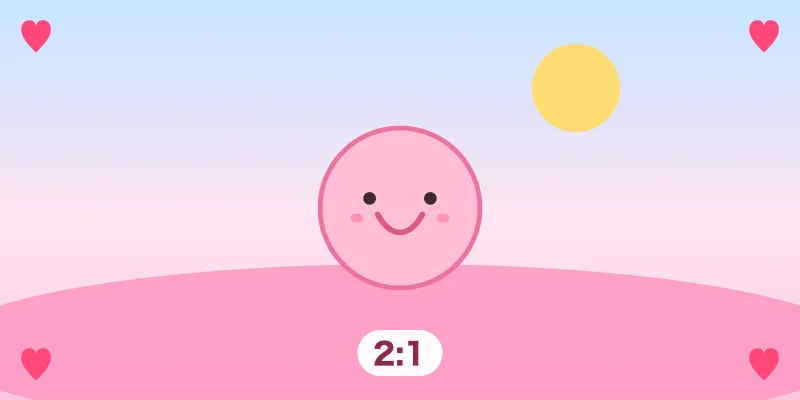
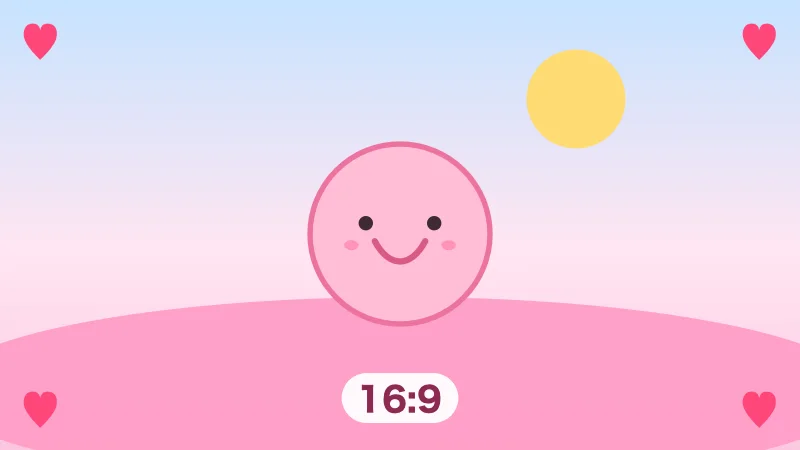
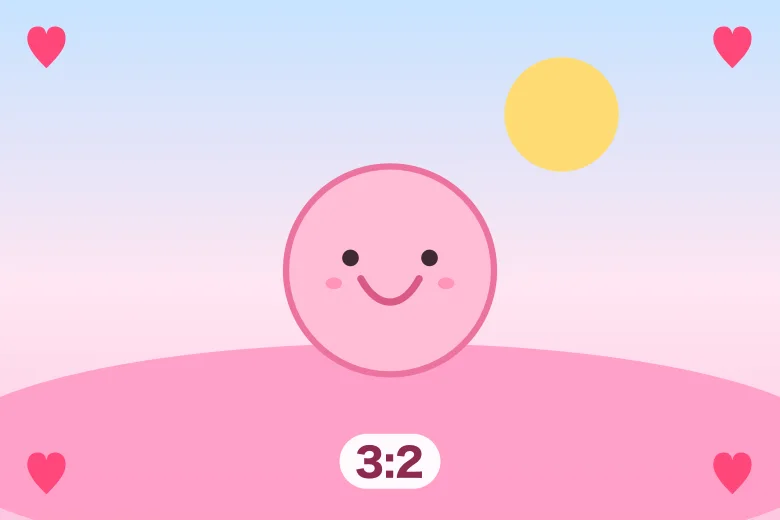

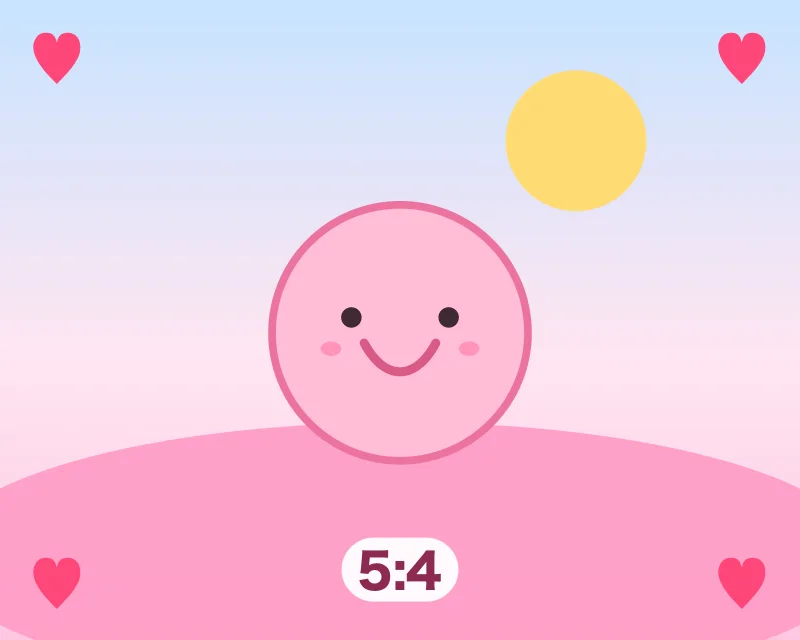
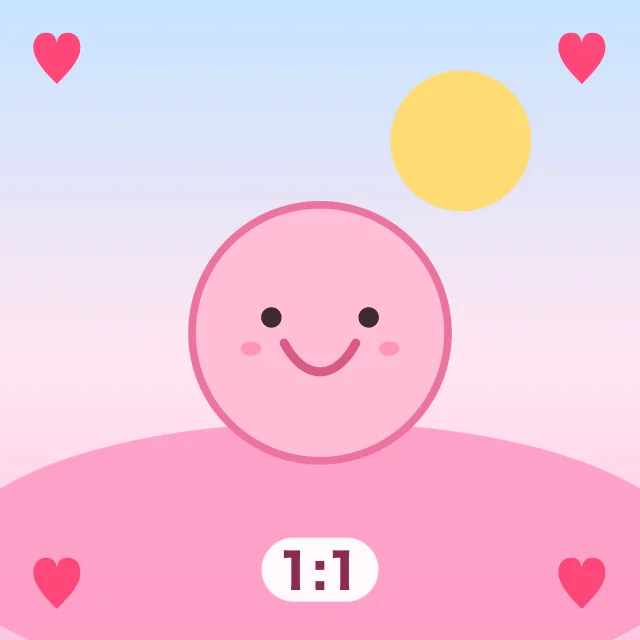

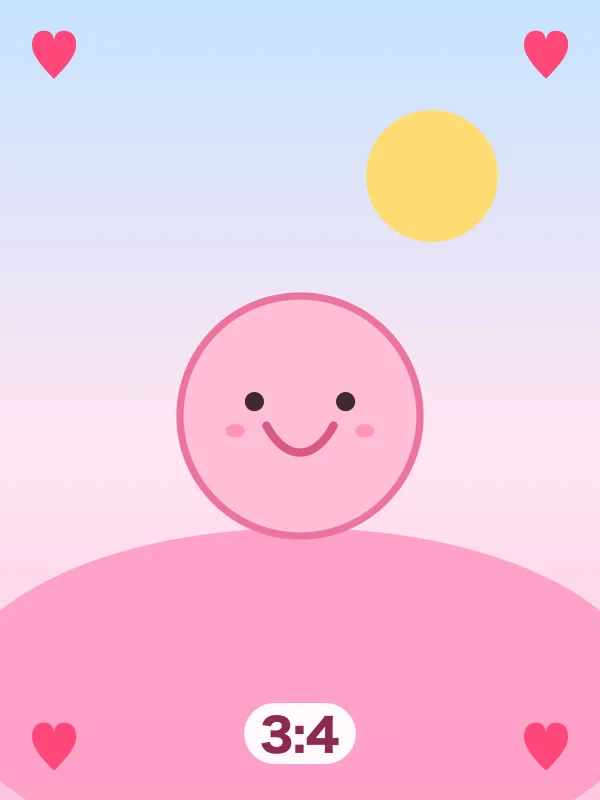
iPhoneの通常の写真は 4:3 が多く、正方形で撮った写真は 1:1 です。どちらもこの範囲なので、タイムラインでも写真の全体が見えます。
縦長にしたいときは、9:16まで攻めなくても、4:5 か 3:4 なら切らずに出せます。横長にしたいときは、16:9 か 2:1 までなら全体が見えます。
範囲の外は、中央を残して切れる
3:4より縦長、2:1より横長の画像は、タイムラインでは中央だけが残ります。切れる位置は自分では指定できず、上下、または左右の同じぶんが隠れます。
| 比率 | タイムラインでの切れ方 |
|---|---|
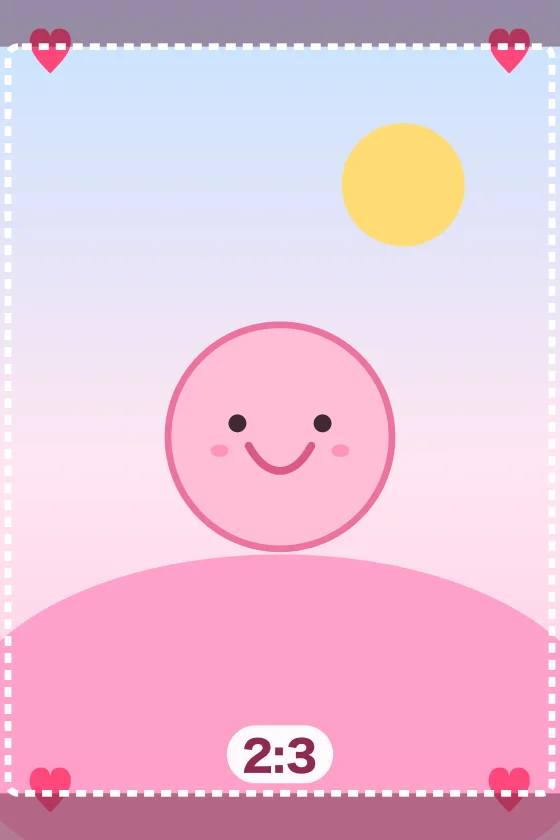
| 2:3 | 上下が約6%ずつ切れる |
| 9:16 | 上下が約13%ずつ切れる |
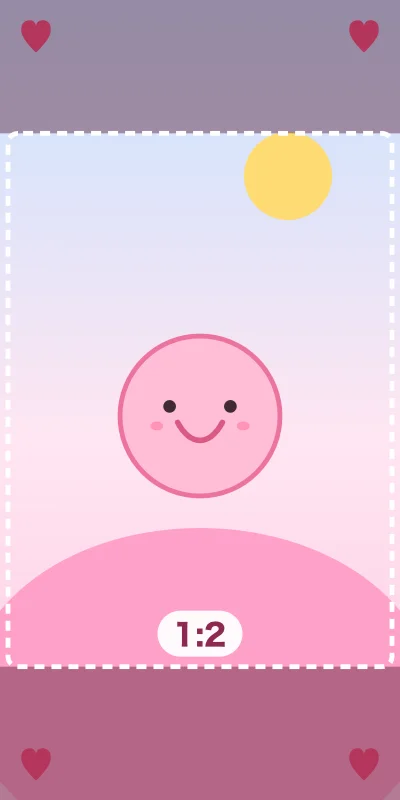
| 1:2 | 上下が約17%ずつ切れる |
| 21:9 のように 2:1 より横長 | 左右が切れて、中央が残る |
うすくなっている部分は、タイムラインでは隠れます。点線の内側が、タイムラインに出る範囲です。四隅のハートがうすい側に入っていると、そのハートはタイムラインでは見えません。
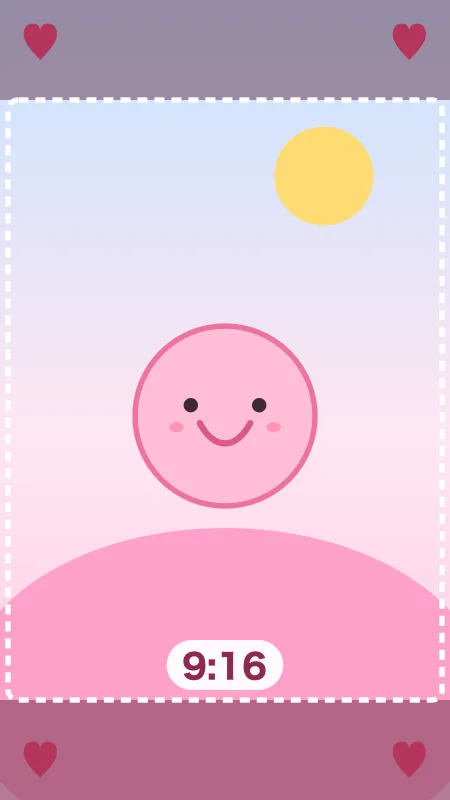
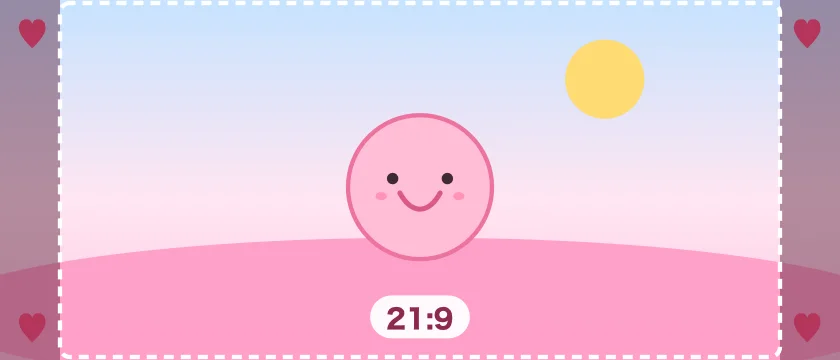
画面いっぱいに縦長で撮った 9:16 は、ストーリーや壁紙ではちょうどよくても、Xのタイムラインでは上下が隠れます。顔や文字を写真の端に置くと、タイムラインでは見切れることがあります。
画像をタップすると、選んだ比率の全体が見えます。タイムラインで隠れていた上下や左右も、詳細では戻ってきます。
2〜20枚は、グリッドではなく横スクロール
複数枚は、2枚なら左右、3枚なら左に大きく1枚、というような固定グリッドではありません。2026年のXは、1枚目の高さに揃えた横スクロールです。
見え方のポイントは、次の3つです。
- 並ぶ高さは1枚目が基準です。2枚目以降は、その高さのまま幅だけ変わります。
- 縦長の画像は、その高さのまま細く並びます。1枚だと少し切れる 2:3 も、複数枚の横スクロールでは比率のまま出ます。
- 横に広がりすぎる画像は、投稿欄のおよそ8割を超えないように、左右が中央を残して切れます。隣の画像が少し見える形になります。
たとえば1枚目が縦長で、2枚目が横長だと、2枚目は1枚目と同じ高さのまま横に長くなります。逆に1枚目を横長にすると、列全体が低くなり、うしろの縦長画像もその低い高さに揃います。
画像は20枚までです。パソコンでは左右の矢印、スマホでは横スワイプで次の画像に進みます。ページの点は出ません。
画像をタップすると、その1枚の全体が見えます。タイムラインで左右が切れていた画像も、開くと隠れていた部分まで確認できます。複数枚のときは、切る位置を自分でずらすことはできません。
投稿前に、自分の画像で見てみる
比率の表だけで判断しにくいときは、投稿したい写真をそのまま置いて確認するのが確実です。
画像ポストシミュレーターでは、1〜20枚の画像をスマホとパソコンのタイムライン、そして詳細に並べて見られます。iPhoneで撮ったHEICも、ブラウザの中で開いて確認できます。画像がサーバーへ送信されることはありません。
1枚のときは、16:9や9:16のように比率を選んで、タイムラインでどこが隠れるかを先に見られます。複数枚のときは、1枚目をどの写真にするかで列の高さが変わるので、順番を入れ替えて比べてみてください。
端末の文字サイズや余白によって、実機とわずかに違うことはあります。切れ方の比率と、複数枚が横スクロールになる点は、今のXの見え方に合わせています。
まとめ
2026年のXで画像を付けるときは、次だけ覚えておくと失敗が減ります。
- 1枚なら、縦 3:4 から横 2:1 までがタイムラインでも全体が見える
- 9:16のような縦長は、タイムラインで上下が切れ、タップすると全体が見える
- 2〜20枚はグリッドではなく、1枚目の高さに揃えた横スクロール
- 横に広すぎる画像は、左右が中央を残して切れる
自分の写真がどの枠に入るかは、画像ポストシミュレーターで投稿前に確認できます。